方法流程图已经接近定稿,结构也合适,但导师希望把“Model A”改成“Proposed method”,中间模块换一种颜色,图中的英文标签还要保持不变。
PaperBanana 的「编辑图片」功能现已上线,使用 GPT Image 2.5。 你可以从已有图片开始,描述需要修改的地方,生成一个新版本,再与原图对比。
打开「编辑图片」。英文界面的标签名称为 Edit an image。
从现有图片开始
目前有两个入口:
- 接着修改刚生成的图片: 点击生成结果下方的「继续编辑」,即可在当前页面切换到编辑标签。
- 修改自己的图片: 在生成器中切换到「编辑图片」,点击「上传图片」。支持 PNG、JPG 和 WebP,最大 10 MB,宽高比为 1:3 至 3:1。
上传和提交修改需要登录。编辑使用账户中已有的积分,切换标签和查看已保存版本不消耗积分。
一个实际编辑示例
我们从下面这张合成的科研流程示意图开始。中间模块为蓝色,标签是“Model A”。
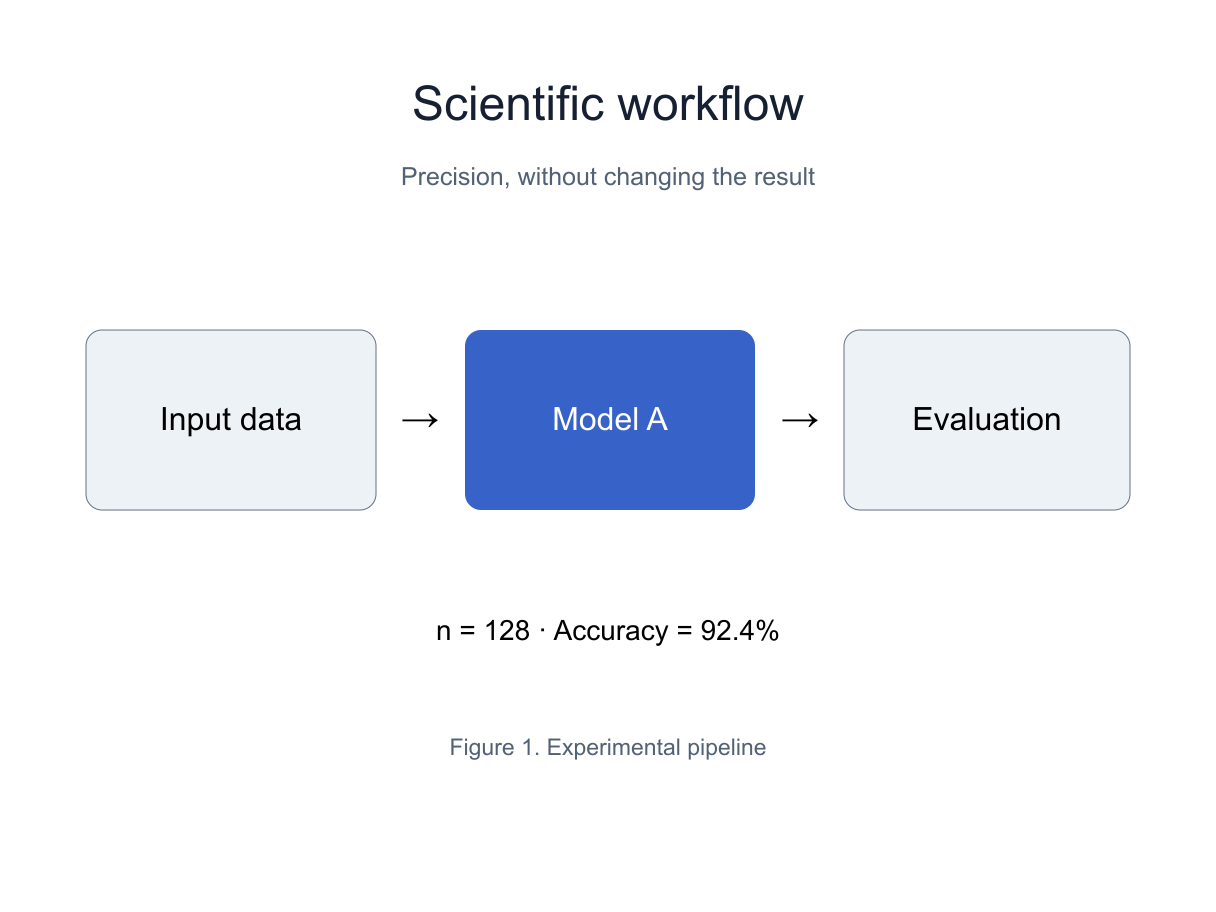
第一步要求把中间模块改成青绿色,保留英文标签。第二步框选中间区域,把标签改为“Proposed”。下图是第二次编辑的模型输出,未做人工修图。
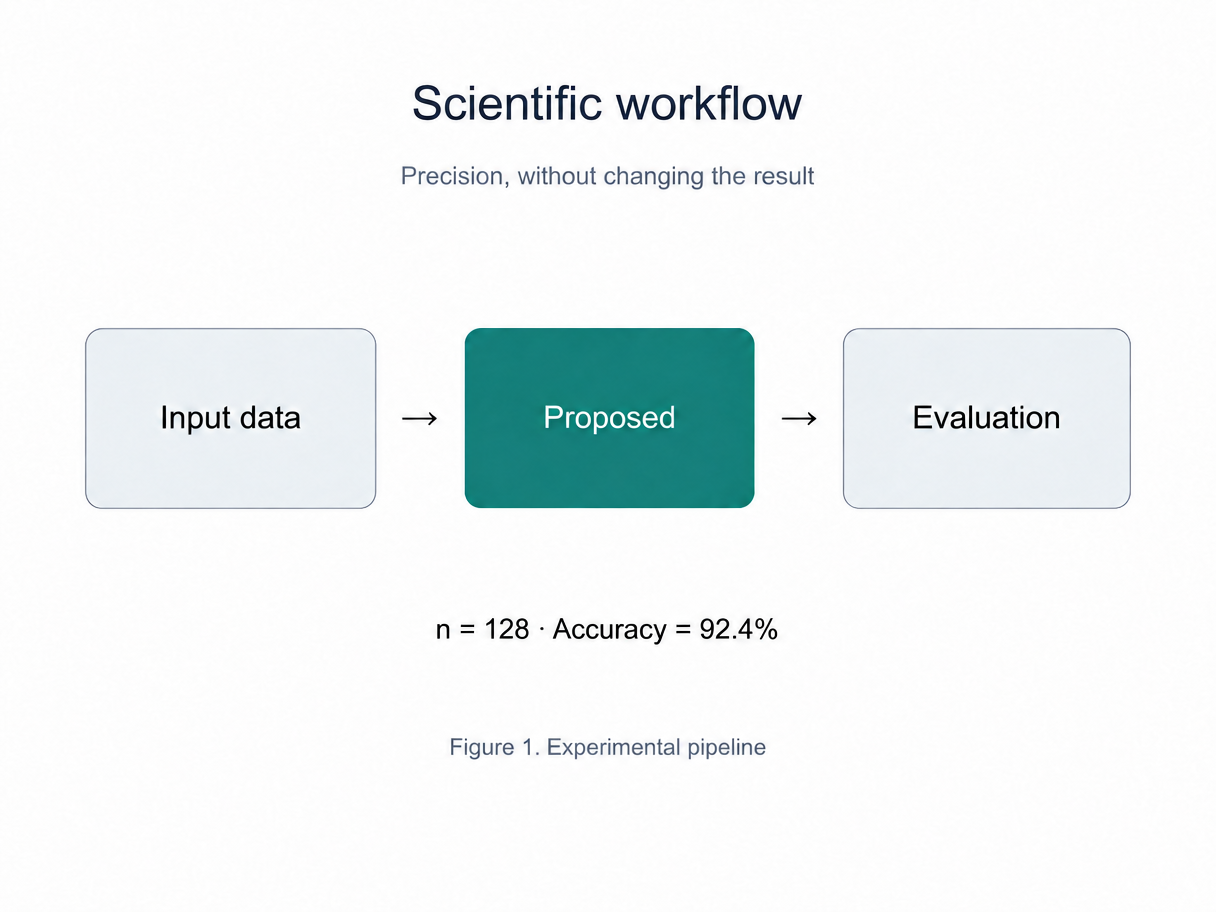
这张合成示意图展示了一个可操作的过程:提出具体修改、检查输出,再选择合适的版本。
如何完成一次修改
- 打开图片。 从生成结果点击「继续编辑」,或在「编辑图片」中上传文件。
- 填写修改要求。 说清楚要改哪个元素、改成什么,以及哪些内容需要保留。
- 按需框选区域。 点击「框选区域」,在图上拖动选择范围;也可以输入位置和尺寸百分比。
- 选择语言与画质。 没有翻译需求时保持原图语言,画质可选标准或高清。
- 点击「生成修改版本」。 完成后可与原图对比,点击任一预览图查看大图。
- 采用、下载或继续修改。 点击「采用此版本」,下载图片,或者选择一个已保存版本作为下一次修改的起点。
在生成器的不同标签间切换时,当前修改要求和框选会保留。已完成的编辑会显示在版本记录中,原图仍然可用;采用新版本后,也可以点击「恢复原图」。
常见科研修改怎么描述
建议先处理一个明确的修改点,检查结果后再继续。这样更容易判断模型是否完成了你的要求。
改标签
把中间模块的“Model A”改为“Proposed method”。其他标签、箭头、颜色和布局保持不变,图中文字继续使用英文。
用引号写出原文和替换文字。图中文字较密集时,可以框选标签附近的区域,让目标更清楚。
调整配色
将蓝色模块改为青绿色,保留模块的标签、位置和尺寸,不修改数字与连接关系。
如果期刊或课题组有指定色值,可以在要求中提供颜色代码,并核对下载后的结果。
修改箭头
把中间模块指向 Evaluation 的箭头改成虚线,保持方向不变,其他连接不做修改。
完成后查看大图,核对箭头的方向、端点和连接对象。连接关系的变化可能改变科研示意图的含义。
翻译图中文字
在「图中文字翻译为」中选择目标语言,再说明翻译范围:
将图中的标签翻译为所选语言,保留布局、数字、数学符号和专业缩写。
默认选项是「保持原图语言」。用中文填写修改要求,本身不代表要求把英文图翻译成中文。
积分与版本记录
| 操作 | 积分 |
|---|---|
| 标准版编辑成功 | 5 |
| 高清版编辑成功 | 15 |
| 编辑失败 | 0 |
| 查看大图、对比、切换已保存版本、恢复原图 | 0 |
每次提交修改都会创建一个新任务,成功后扣除积分。任务成功表示图像处理完成,不代表图中的科研内容已经过验证,正式使用前仍需核对。
使用前检查整张图
框选用于引导模型关注指定区域,并不保证区域外的像素完全不变。其他位置的标签、数字、线条或细节仍可能发生变化。
请对比前后版本,并查看大图,重点检查数据、单位、符号、标签和连接关系。定量内容应依据原始研究数据核对。
如果你希望直接选中文字或形状进行手工调整,也可以使用 PaperBanana 的 Convert 转可编辑 SVG 功能。
从下一次改图开始
打开「编辑图片」,上传自己的图,或从刚生成的结果继续修改。先描述一个具体变化,确认结果合适,再进行下一步。
如果某类图的编辑效果不理想,欢迎通过页面内的反馈按钮告诉我们,你希望修改哪个部分。